
今回、XServerにマルチサイトを設置して検証したのですが、サーバー側の設定だけではドメインマッピングは難しく、初心者の方は他のレンタルサーバーの選定も検討してください。
正直、他のレンタルサーバーの方が簡単に設定出来る機能が付いています。
別の独自ドメインを考慮しないのであれば(サブ型を利用)、問題なく動作しますので本記事を参考にしてください。
XServerでマルチサイトから「独自ドメイン」を設定する方法は、現在複数の方法をテスト中で、改めて記事にしたいと思います。
今回のテストでは「サブディレクトリ型」のマルチサイトを設置したのですが、「サブドメイン型」も別に設置して比較する予定です。
管理するWordPressサイトが増えてきたので、管理がまとめて出来る「マルチサイト」にして一括管理が出来るようにしてみます。
マルチサイトの設置作業に入る前に「WordPress-マルチサイト作成の前に」で必要条件や制限について確認してください。
マルチサイトにする理由は「テーマやプラグインをサイト毎に更新管理しなくて済む」からです。
セキュリティプラグインから更新が見つかる度に管理するサイトから通知が来るので、通知をOFFにするか、マルチサイトにすることで解決しようと考えたのがきっかけです。
まずはマルチサイトのメリット・デメリットを考察するのが今回の目的です。
WordPressをインストールして、30日以上経過したサイトではサブディレクトリ型を設置出来ないという情報があったので、新規ドメインを取得してからのテストにしました。
サブドメイン型でマルチサイトを設置する場合は、既存サイトをマルチサイトに変更出来るので、ドメイン取得は必要ありません。どちらの方法でも、マルチサイトに変更する手順は「バックアップ」、「URL形式の選択」以外は同じです。
検証内容は都度掲載するので、参考にしてください。
検証する内容
今回はマルチサイト用に新規ドメインを取得して、マルチサイトを作成します。
検証する内容は以下の項目です。※検証内容は必要性があれば増やしていきます
- メインマルチサイト用のWordPressをインストールする
- サブドメイン型のメインマルチサイトを構築・管理
- 既存のサイト(独自ドメイン、独自サブドメイン)をドメインマッピングして、マルチサイトで管理
- サブディレクトリにサイトを追加・管理
この一連のテストが問題なければ、実際の使用に関しては実用性があると判断します。
本来はこれらの内容は可能なのですが、XServerなどサーバー側での対応が出来ない場合の検討です。
マルチサイトのタイプ
マルチサイトのタイプ(ネットワークタイプ)については、重要な内容も含まれます。
マルチサイトの構築作業前に以下の記事もご覧ください。

WordPressをインストール
既存のWordPressをマルチサイトに変更する場合は、インストールは必要ないので「事前準備」から始めてください。
- STEP1ドメインの取得
ドメインを取得して、サーバーに設定する
※ドメイン追加、ネームサーバー、SSLなど - STEP2WordPressインストール
ユーザー名やパスワードなど設定してインストール
注:サブドメイン型のマルチサイトを設置する場合は、ルートディレクトリへインストール - STEP3WordPressの設定
管理画面にログインして設定する
マルチサイトの設定
「WordPressのインストール」が完了すれば、いよいよマルチサイトの設置作業に入ります。
新規にWordPressをインストールしてからの設定は、データがないのでバックアップは「wp-config.php」と「.htaccess」のファイルをバックアップするだけで大丈夫です。
既存のWordPressをマルチサイトに変更する時はバックアップしてください。
マルチサイトにする作業はWordPressの重要ファイル(wp-config.phpなど)を編集するので、「画面が真っ白!」となっても復帰できるように必要な作業です。
- STEP4全てのプラグインを停止する
プラグインはマルチサイトに対応していないものがあります。その為、利用中のプラグインをすべて停止してから作業します。
作業完了後、プラグインを有効にして不具合が起こればそのプラグインの利用は諦め、「別のプラグインに切り替える」が必要になります。
※バックアップの際にプラグインが不具合を起こす可能性も考え、先に停止します。 - STEP5バックアップ
プラグインを使う方法と契約しているサーバー会社が提供するバックアップの利用があります。後者の方法は初心者の方におすすめです。
※wp-config.php、.htaccessファイルも必ずバックアップしましょう
これでマルチサイトの設定を始める準備が出来たので、作業を開始します。
- STEP6wp-config.phpを編集する
FTPツールや契約サーバー会社のファイル管理機能などを使って、コードを追加します。
/* マルチサイト設定 */
define( 'WP_ALLOW_MULTISITE', true );
wp-config.phpをテキストエディタで開いて、上記のコードを以下の箇所に追加します。
define( 'WP_DEBUG', false );

/* Add any custom values between this line and the "stop editing" line. */

/* マルチサイト設定 */
define( 'WP_ALLOW_MULTISITE', true );

/* That's all, stop editing! Happy publishing. */
※「/* That’s all, stop editing! Happy publishing. */」の直前に以下のコードを追加しますが、コメントはバージョンや日本語版などにより、表記が違うので注意してください
追加したら、「保存して上書き」または、「上書きアップロード」して、次の工程に移ります。
- STEP7サイトネットワークの設置
管理画面に戻って「ツール」にマウスカーソルを合わせると、「サイトネットワークの設置」という項目が表示されます。
表示されない場合は、STEP6「wp-config.phpを編集する」を再度確認してください。 - STEP8サイトアドレスの設定
画像には、「サブドメイン」、「サブディレクトリ」の選択がありますが、インストールから30日以上経過した既存サイトの場合は表示されないと思います。
サイトの「ネットワーク名」、「管理者のメールアドレス」を設定して「インストール」ボタンをクリックします。 - STEP9wp-config.phpへコードを追加
STEP6で追加したコードの下に、赤枠①のコードを追加してSTEP6と同様に保存します。
コピペ、再ログインが必要なので、以下の画面を閉じないで作業します。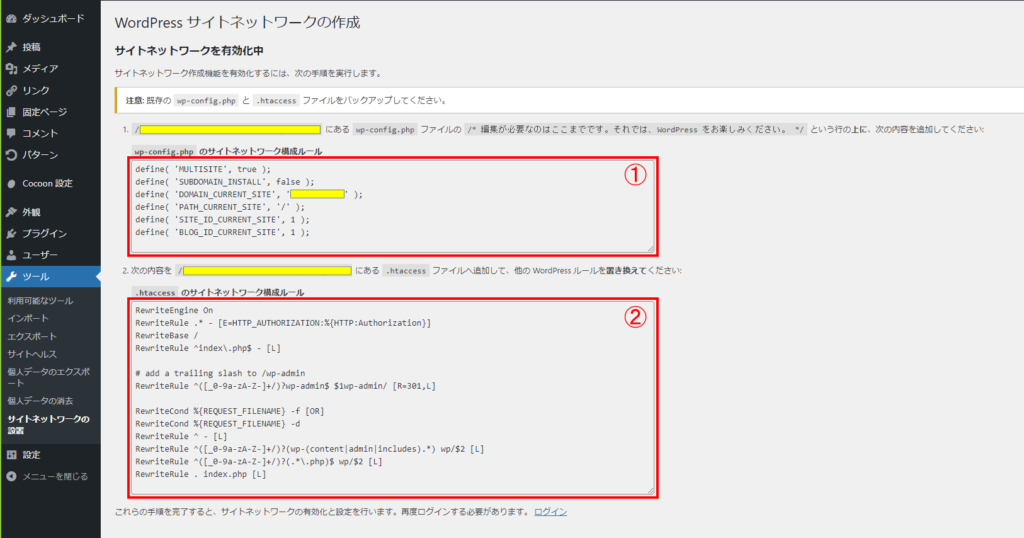
- STEP10.htaccessへコードを追加
.htaccessをwp-config.phpと同様の手順で編集します。
赤枠②のコードを青字の部分と置き換えます。<IfModule mod_rewrite.c> /* この部分をコピーした内容で書き換えします */ </IfModule>※こちらは追加ではなく青字の部分を書き換えします
ここまでの作業が完了すると、再ログインが必要になるのでページ下部の「ログイン」をクリックして再ログインします。再ログインして、管理メニューや管理メニューバーに「参加サイト」のメニューが追加されたら完了です。
お疲れさまでした!
次回の記事で、マルチサイトの追加や管理編を掲載しようと思います。
マルチサイトのネットワーク管理
https://ja.wordpress.org/support/article/before-you-create-a-network/
https://ja.wordpress.org/support/article/wordpress-multisite-domain-mapping/